Windows 上的工作 VPN 和 Karing:为什么连接会断,怎么设置
如果在 Windows 上同时开着工作 VPN 和 Karing 时,Codex 和 ChatGPT 总是断开,或者打不开公司内部网站,原因通常在于 Karing 的模式以及工作 VPN 自己的连接走向。下面介绍怎么检查、改什么。
常见情况:Windows 电脑上开着 Karing,另外需要工作 VPN(OpenVPN、WireGuard 或公司客户端)来连公司内网。两个程序单独用都没问题,一起用时 Codex 的长任务做到一半中断,ChatGPT 提示 “stream disconnected before completion”,内部网站打不开,工作 VPN 自己反复重连。可服务器是好的,测速也正常。
原因通常是同一个:两条隧道互相干扰。在 Windows 上解决起来比 Mac 更简单。
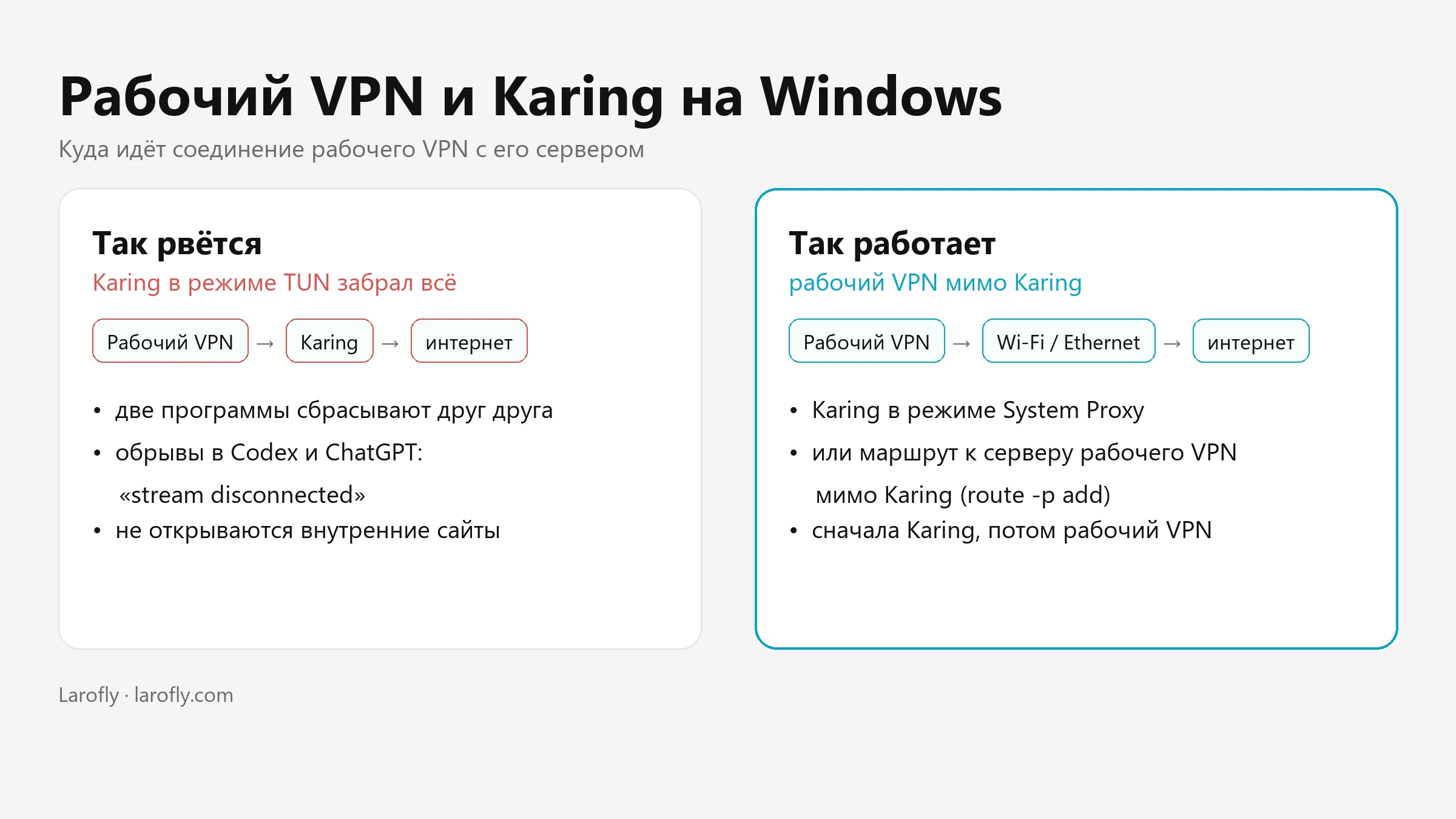
为什么两个 VPN 会互相干扰?
Windows 版 Karing 有两种模式:
| 模式 | 作用 | 会干扰工作 VPN 吗? |
|---|---|---|
| System Proxy(系统代理) | 浏览器和遵循系统代理的程序走 Karing | 几乎不会:工作 VPN 自己连接服务器,绕开 Karing |
| TUN Mode | Karing 接管电脑的全部流量 | 会:工作 VPN 连接服务器的流量也进了 Karing |
在 TUN 模式下就成了“VPN 套 VPN”。只要 Karing 重新连接(比如更新订阅时),工作 VPN 就会失去服务器并重连。Karing 发现网络变了,就重置自己的连接,如此循环。每次重置都会打断正在进行的一切:Codex 的回答、下载、通话。
第 1 步:把 Karing 切换到 System Proxy 模式
这是最简单的办法。关闭 Karing,在设置里选择 System Proxy 而不是 TUN Mode,再重新打开。然后重新连接工作 VPN。
在 System Proxy 模式下,工作 VPN 和 Karing 不共用同一份流量,也就没有理由互相重置。
需要注意:不遵循系统代理的程序会绕开 Karing,最常见的是命令行工具和部分游戏。浏览器、ChatGPT 和大多数普通程序都会遵循代理。如果某个必需的程序离开 TUN 就不能用,请看第 2 步。
第 2 步:如果需要 TUN,检查工作 VPN 走哪条路
需要知道工作 VPN 服务器的地址。OpenVPN 的地址写在 .ovpn 配置文件的 remote 一行,例如 remote 203.0.113.10 1194。配置文件通常在用户文件夹下的 OpenVPN\config,或 C:\Program Files\OpenVPN\config。
打开 PowerShell(开始菜单 → 输入 “PowerShell”),执行:
```
Find-NetRoute -RemoteIPAddress 203.0.113.10 | Select-Object InterfaceAlias, NextHop
```
把 203.0.113.10 换成你的服务器地址,然后看 InterfaceAlias:
| 显示内容 | 含义 |
|---|---|
Wi-Fi 或 Ethernet | 工作 VPN 直接连接,这是正确的 |
Karing 的网卡(名称里通常带 tun) | 工作 VPN 走在 Karing 里面,断线就是这个原因 |
第 3 步:让工作 VPN 绕开 Karing
先查路由器地址:在命令提示符里执行 ipconfig,找到 Wi-Fi 或以太网下的“默认网关”,例如 192.168.1.1。
然后以管理员身份打开命令提示符(开始菜单 → 输入 “cmd” → 右键 → “以管理员身份运行”),添加路由:
```
route -p add 203.0.113.10 mask 255.255.255.255 192.168.1.1
```
第一个地址是工作 VPN 服务器,最后一个是你的路由器。参数 -p 让路由永久生效:和 Mac 不同,Windows 重启后路由依然保留,不需要每天重新添加。
之后再执行一次第 2 步的 Find-NetRoute,应该显示 Wi-Fi 或 Ethernet。
注意:这条路由和路由器绑定。如果在其他网络工作(办公室、咖啡馆、手机热点),那里的路由器地址不同,路由就会失效。可以用 route delete 203.0.113.10 删除,再用新的网关地址重新添加。
第 4 步:注意开启顺序
先开 Karing,等它连上,再开工作 VPN。如果 Karing 自己重连了(更新订阅、电脑睡眠或切换 Wi-Fi 之后),就断开并重新连接工作 VPN,Karing 不用动。
另外两个常见原因
工作 VPN 用的是 UDP。 Hysteria 这类基于 UDP 的协议和 UDP 的工作 OpenVPN 不太兼容:隧道能建立,但内部网站一直加载不出来。请在 Karing 里选 TCP 服务器。工作 VPN 的协议写在 .ovpn 的 proto 一行。
只在 TUN 模式下打不开内部网站。 关闭 FakeIP:在 Karing 中 设置 → DNS。否则浏览器从 Karing 拿到 198.18.x.x 这样的替代地址,访问内部网站的请求就进了 Karing,而不是工作 VPN。检查方法:ping jira.你的公司 不应该显示 198.18。
如果工作 VPN 接管了全部流量怎么办?
那就反过来了:Karing 走在工作 VPN 里面。在 .ovpn 里为 Karing 连接的每台服务器各加一行:
```
route <服务器地址> 255.255.255.255 net_gateway
```
服务器地址可以向客服确认。如果 .ovpn 由公司管理员下发,这些行最好先和管理员商量。
简短清单
- Karing 用 System Proxy 模式,只有离不开时才用 TUN。
- TUN 模式下,到工作 VPN 服务器的
Find-NetRoute显示 Wi-Fi 或 Ethernet;否则用route -p add。 - 先开 Karing,再开工作 VPN。
- 工作 VPN 用 UDP,就在 Karing 里选 TCP 服务器;打不开内部网站,就关闭 FakeIP。
如果仍然断线,请把断线时间、Karing 的模式和工作 VPN 服务器的 Find-NetRoute 输出发给客服。
Mac 上的同样设置见同一台 Mac 上的工作 VPN 和 Karing。从头在 Windows 上安装 Karing 的方法见电脑和手机上的安全连接设置指南(英文)。如果连接不断但很慢,可以看看如何检查连接速度和稳定性。