Рабочий VPN и Karing на Windows: почему рвётся соединение и как настроить
Если при включённых рабочем VPN и Karing на Windows рвутся Codex и ChatGPT или не открываются внутренние сайты, чаще всего дело в режиме Karing и в том, куда идёт соединение рабочего VPN. Как проверить и что поменять.
Типичная картина: на компьютере с Windows включён Karing, а рабочий VPN (OpenVPN, WireGuard или корпоративный клиент) нужен для сети компании. По отдельности всё работает. А вместе длинная задача в Codex обрывается на середине, ChatGPT пишет «stream disconnected before completion», внутренние сайты не открываются, рабочий VPN сам переподключается. Серверы при этом исправны, и тест скорости показывает нормальные цифры.
Причина обычно одна: два туннеля мешают друг другу. На Windows это лечится проще, чем на Mac.
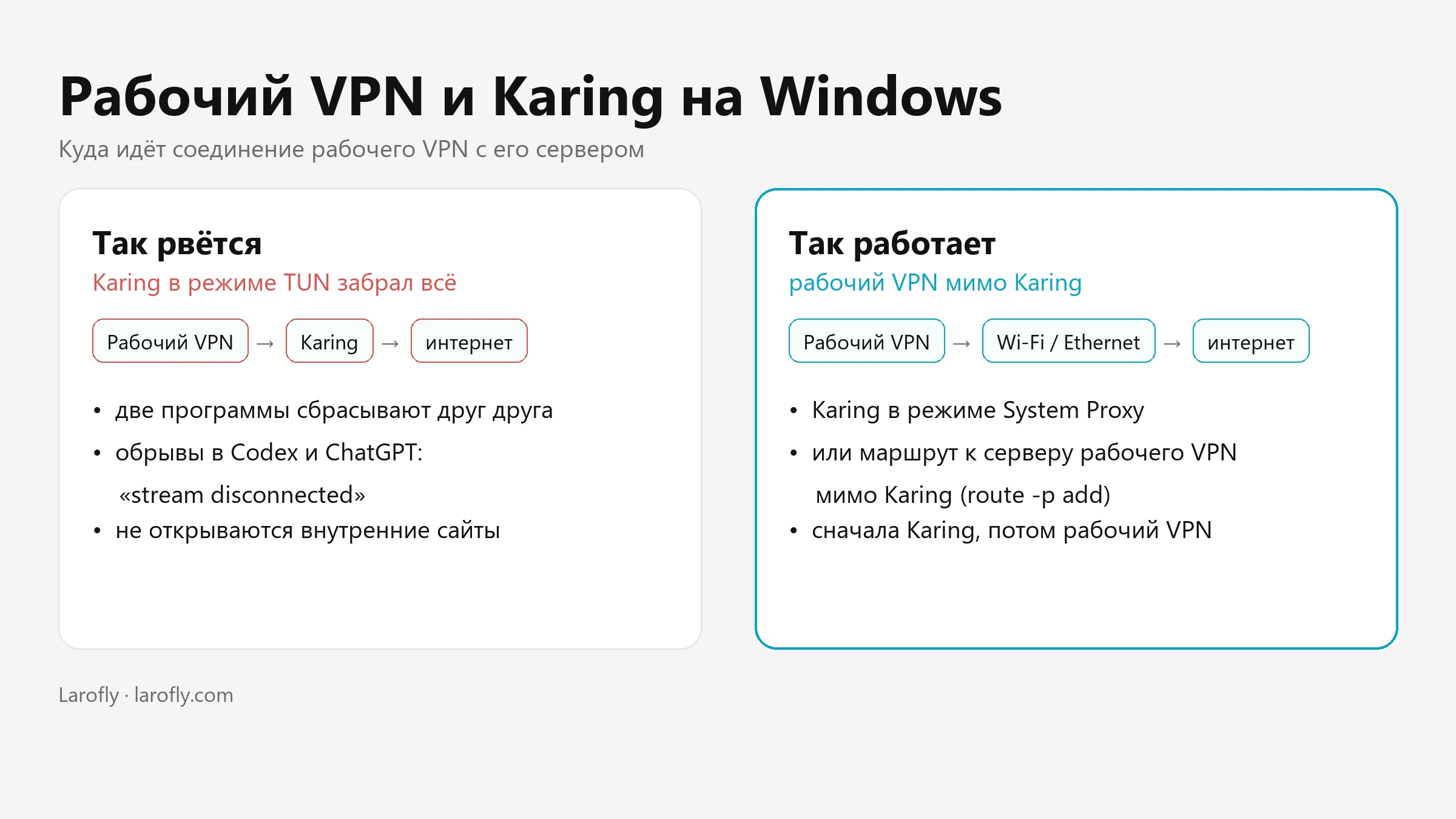
Почему два VPN мешают друг другу?
У Karing на Windows два режима:
| Режим | Что делает | Мешает рабочему VPN? |
|---|---|---|
| System Proxy | Через Karing идут браузер и программы, которые учитывают системный прокси | Почти никогда: рабочий VPN ходит к своему серверу сам, мимо Karing |
| TUN Mode | Karing забирает весь трафик компьютера | Да: соединение рабочего VPN с его сервером тоже уходит в Karing |
В режиме TUN получается «VPN внутри VPN». Как только Karing переподключается (например, когда обновляет подписку), рабочий VPN теряет свой сервер и тоже переподключается. Karing видит, что сеть поменялась, и сбрасывает свои соединения, и так по кругу. Каждый сброс рвёт всё открытое: ответ Codex, загрузку, звонок.
Шаг 1. Переключите Karing в режим System Proxy
Это самое простое решение. Выключите Karing, в его настройках выберите режим System Proxy вместо TUN Mode и включите снова. Затем переподключите рабочий VPN.
В режиме System Proxy рабочий VPN и Karing не делят один и тот же трафик, поэтому сбрасывать друг друга им не из-за чего.
Учтите одну особенность: программы, которые не смотрят на системный прокси, пойдут мимо Karing. Чаще всего это консольные утилиты и некоторые игры. Браузеры, ChatGPT и большинство обычных программ прокси учитывают. Если какая-то нужная программа без TUN не работает, переходите к шагу 2.
Шаг 2. Если нужен TUN: проверьте, куда идёт рабочий VPN
Нужен адрес сервера рабочего VPN. У OpenVPN он записан в файле настроек .ovpn в строке remote, например remote 203.0.113.10 1194. Файлы обычно лежат в папке OpenVPN\config в вашей пользовательской папке или в C:\Program Files\OpenVPN\config.
Откройте PowerShell (Пуск → наберите «PowerShell») и выполните:
```
Find-NetRoute -RemoteIPAddress 203.0.113.10 | Select-Object InterfaceAlias, NextHop
```
Вместо 203.0.113.10 подставьте адрес своего сервера. Смотрите на InterfaceAlias:
| Что показано | Что это значит |
|---|---|
Wi-Fi или Ethernet | Рабочий VPN идёт напрямую — так и должно быть |
Адаптер Karing (в названии обычно есть tun) | Рабочий VPN идёт внутри Karing — отсюда и обрывы |
Шаг 3. Пустите рабочий VPN мимо Karing
Сначала узнайте адрес роутера: в командной строке выполните ipconfig и найдите у Wi-Fi или Ethernet строку «Основной шлюз», например 192.168.1.1.
Затем откройте командную строку от имени администратора (Пуск → «cmd» → правой кнопкой → «Запуск от имени администратора») и добавьте маршрут:
```
route -p add 203.0.113.10 mask 255.255.255.255 192.168.1.1
```
Первый адрес — сервер рабочего VPN, последний — ваш роутер. Ключ -p делает маршрут постоянным: в отличие от Mac, на Windows он сохраняется и после перезагрузки, так что прописывать его каждый день не нужно.
После этого снова выполните Find-NetRoute из шага 2 — должно быть Wi-Fi или Ethernet.
Важно: маршрут привязан к роутеру. Если вы работаете из другой сети (офис, кафе, раздача с телефона), там у роутера другой адрес, и маршрут перестанет действовать. Удалить его можно командой route delete 203.0.113.10, а потом добавить заново с новым адресом шлюза.
Шаг 4. Соблюдайте порядок включения
Сначала Karing, дождитесь подключения, потом рабочий VPN. Если Karing переподключился сам (после обновления подписки, сна компьютера или смены Wi-Fi), отключите и снова включите рабочий VPN. Karing при этом не трогайте.
Ещё две частые причины
Рабочий VPN работает по UDP. Протоколы на UDP вроде Hysteria плохо уживаются с рабочим OpenVPN по UDP: туннель поднимается, но внутренние сайты зависают на загрузке. Выбирайте в Karing серверы на TCP. Протокол рабочего VPN указан в .ovpn, в строке proto.
Внутренние сайты не открываются только в режиме TUN. Выключите FakeIP: в Karing «Настройки» → DNS. Иначе браузер получает от Karing подставной адрес вида 198.18.x.x, и запрос к внутреннему сайту уходит в Karing, а не в рабочий VPN. Проверка: ping jira.ваша-компания не должен показывать 198.18.
А если рабочий VPN заворачивает в себя весь трафик?
Тогда всё наоборот: внутри рабочего VPN едет Karing. В .ovpn добавляют по строке на каждый сервер, к которому подключается Karing:
```
route <адрес сервера> 255.255.255.255 net_gateway
```
Адреса серверов можно уточнить в поддержке. Если .ovpn выдаёт администратор компании, эти строки лучше согласовать с ним.
Короткий чек-лист
- Режим Karing — System Proxy. TUN включайте, только если без него не обойтись.
- В режиме TUN
Find-NetRouteк серверу рабочего VPN показывает Wi-Fi или Ethernet. Если нет —route -p add. - Сначала Karing, потом рабочий VPN.
- Рабочий VPN по UDP — в Karing серверы на TCP. Не открываются внутренние сайты — выключите FakeIP.
Если обрывы остались, напишите в поддержку время обрыва, режим Karing и вывод Find-NetRoute для сервера рабочего VPN.
Та же настройка для Mac описана в статье о рабочем VPN и Karing на Mac. С нуля Karing на Windows ставится по инструкции о безопасном соединении на компьютере и телефоне. Если соединение не рвётся, но медленное, пригодится статья о том, как проверить скорость и стабильность соединения.