Kill switch: что это, зачем нужен и как проверить, что он работает
Kill switch — это аварийный выключатель интернета при обрыве защищённого соединения; разбираем, как он устроен и как за пять минут проверить его самому.
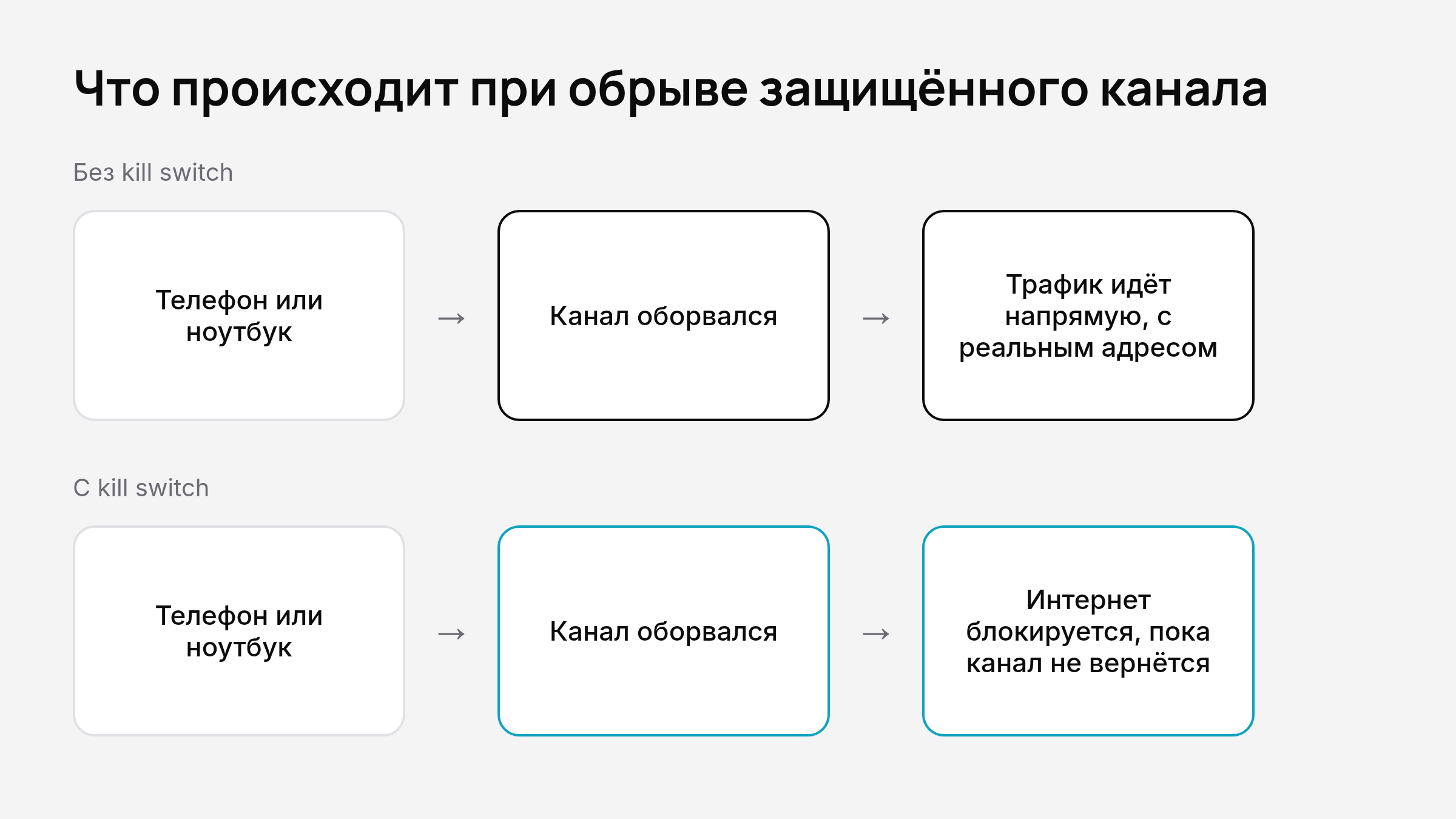
Kill switch — функция, которая мгновенно отключает доступ в сеть, если защищённое соединение оборвалось. Без неё телефон или ноутбук тихо переключается на обычный канал, и сайты видят ваш настоящий адрес, а провайдер — ваши запросы. Вы об этом даже не узнаете: значок в углу экрана может ещё секунду-другую вести себя как обычно.
Зачем нужен kill switch
Защищённый канал не вечен. Он рвётся, когда телефон переходит с Wi-Fi на мобильную сеть, когда роутер перезагружается, когда сигнал в метро проседает или когда ноутбук выходит из сна. В эти секунды приложения продолжают работать: мессенджер отправляет сообщение, браузер дозагружает страницу, банковское приложение обновляет данные. Всё это уходит уже без защиты.
Чаще всего это критично в трёх ситуациях:
- Публичный Wi-Fi. В кафе, отеле или аэропорту сеть чужая, и любая секунда без шифрования — это открытый трафик. Подробнее о рисках мы писали в разборе безопасного публичного Wi-Fi в кафе, отелях и аэропортах.
- Работа с личными данными. Почта, банк, документы: утечка адреса и запросов в момент обрыва — это как раз то, от чего вы защищались.
- Фоновые загрузки. Торрент-клиенты, синхронизация облака, обновления: они не ждут, пока вы заметите обрыв.
Как устроен kill switch
Механизмов два, и разница между ними важна.
Системный (строгий). Правило действует на уровне операционной системы: пока защищённый канал не поднят, любой исходящий трафик отключён. Такой режим переживает даже падение самого приложения. Это самый надёжный вариант.
Программный (на уровне приложения). Само приложение следит за соединением и при обрыве закрывает выбранные программы или режет сеть. Он удобнее, но если приложение зависло или его закрыла система, защита исчезает вместе с ним.
| Параметр | Системный | Программный |
|---|---|---|
| Работает при падении приложения | Да | Нет |
| Защищает все программы | Да | Зависит от настроек |
| Риск «потерять» интернет без объяснений | Выше | Ниже |
| Подходит для | Публичных сетей, работы с данными | Повседневного использования |
Есть ли kill switch в вашем приложении
Название у функции разное: «Kill Switch», «Отключение при обрыве», «Always-on», «Не пропускать трафик без защиты». Искать её нужно в настройках вашего приложения, в разделе про соединение или безопасность. Поддержка этой функции и её глубина зависят от платформы: на iPhone и iPad система сама ограничивает, что может делать приложение, на Android есть системная настройка постоянного включения, на Windows и Mac многое зависит от клиента.
Не нашли настройку — не делайте вывод, что функции нет. Возможно, она называется иначе или недоступна на вашей платформе. В этом случае лучше уточнить у поддержки сервиса, чем гадать. Критерии выбора, на которые стоит смотреть помимо этого, собраны в статье про семь признаков сервиса, которому можно доверить трафик.
Как проверить, что kill switch работает
Верить галочке в настройках нельзя: её нужно проверить самому. Понадобится любой сайт, который показывает ваш внешний IP-адрес, и пять минут.
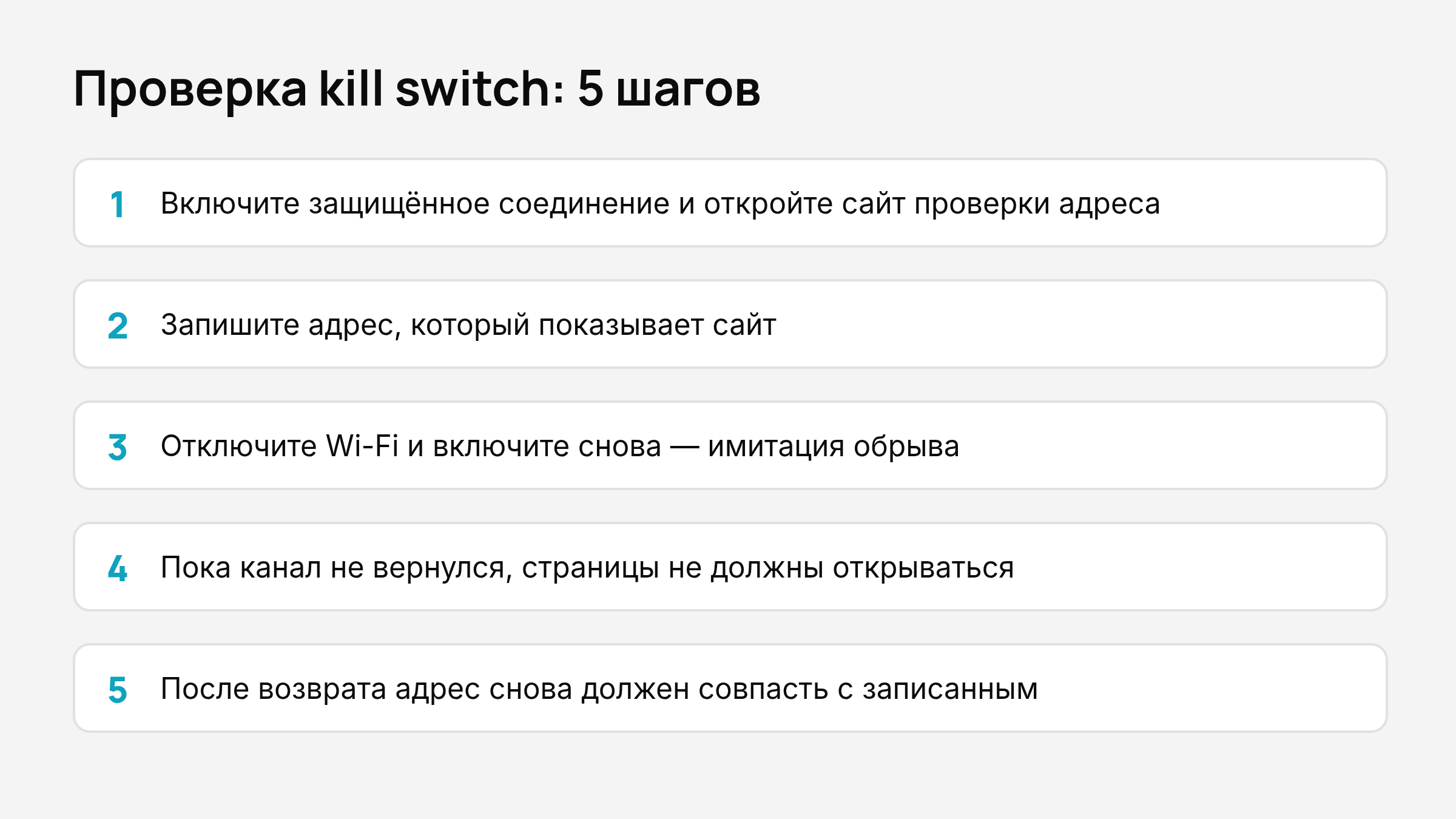
- Включите защищённое соединение и откройте сайт проверки адреса. Убедитесь, что он показывает адрес сервера, а не ваш домашний.
- Запишите этот адрес или сделайте скриншот.
- Имитируйте обрыв: отключите Wi-Fi и сразу включите снова либо на секунду включите авиарежим. На компьютере можно отключить и подключить сетевой кабель.
- Пока защищённое соединение не восстановилось, попробуйте открыть любую страницу. Если kill switch работает, страницы не загрузятся или загрузка зависнет.
- Когда канал вернётся, обновите сайт проверки: адрес должен совпасть с записанным.
Если на четвёртом шаге страницы открылись, а проверка показала ваш настоящий адрес — функция не сработала или выключена. Повторите тест с включённой настройкой, и если ничего не изменилось, пишите в поддержку.
Чтобы тест был честным, повторите его в двух условиях: на домашнем Wi-Fi и на мобильной сети. Поведение приложения при смене сети часто отличается.
Чем kill switch не является
Это не замена остальной гигиене. Он не защитит от фишинга, не заменит двухфакторную аутентификацию и не скроет то, что вы сами отдаёте сайтам. Если интересно, что именно знает о вас провайдер и что от него можно скрыть, см. материал про приватность в интернете и данные, доступные провайдеру. А вход в важные сервисы стоит дополнительно закрыть по инструкции про двухфакторную аутентификацию.
Ещё одна оговорка: частые обрывы — не повод просто полагаться на аварийный выключатель, а сигнал искать причину. Нестабильное соединение чаще всего упирается в слабый роутер, перегруженную сеть или неудачный выбор сервера. Как это диагностировать, описано в разборе как проверить скорость и стабильность соединения.
Включать ли kill switch всегда
Практичный подход такой:
- в публичных сетях и при работе с важными данными — включать строгий режим;
- дома на стабильном канале — достаточно программного режима либо вообще без него, если вы готовы к кратким разрывам;
- на мобильной сети, где соединение часто прыгает, — включить, но быть готовым, что интернет иногда будет «пропадать» на пару секунд. Это не поломка, а работа функции.
Если выбираете сервис и хотите понять, сколько устройств потребуется защитить и какой план подойдёт, загляните в раздел «Тарифы» — там указаны лимиты по устройствам и условия.
Короткий итог
Kill switch нужен, чтобы секундный обрыв не превращался в утечку. Включите его в настройках, проверьте по пяти шагам выше и повторите тест после крупных обновлений приложения или системы: настройки иногда сбрасываются.