DNS泄露检测:5分钟测试你的DNS请求有没有泄露
想知道自己的DNS有没有泄露?按五步跑一遍DNS泄露测试,学会看结果,并在列表里出现运营商服务器时知道怎么处理。
检测DNS泄露只要五分钟:先连上加密连接,再运行DNS泄露测试,看结果里出现的是谁的服务器。如果列表里有你所在运营商的名字,说明DNS请求绕开了保护,即使流量本身是加密的,运营商仍能看到你访问的每一个域名。
为什么DNS泄露肉眼看不出来
网页照常打开,视频照常播放,网速也没变慢,所以想知道真相只能靠测试。DNS本身是怎么工作的,我们在《DNS是什么,一文讲明白》里讲过,这里只需记住一点:每次打开网站之前,设备都会先问DNS服务器该去哪儿,而默认问的就是运营商的服务器。运营商还能从这些记录里拼出哪些信息,可以看《上网隐私:运营商都知道什么》。
检测网站的做法很巧妙:它让你的设备去解析自己域名下的一批随机地址,再看是哪些DNS服务器前来查询。标准测试发出6次请求,扩展测试发出36次,多花10到30秒。
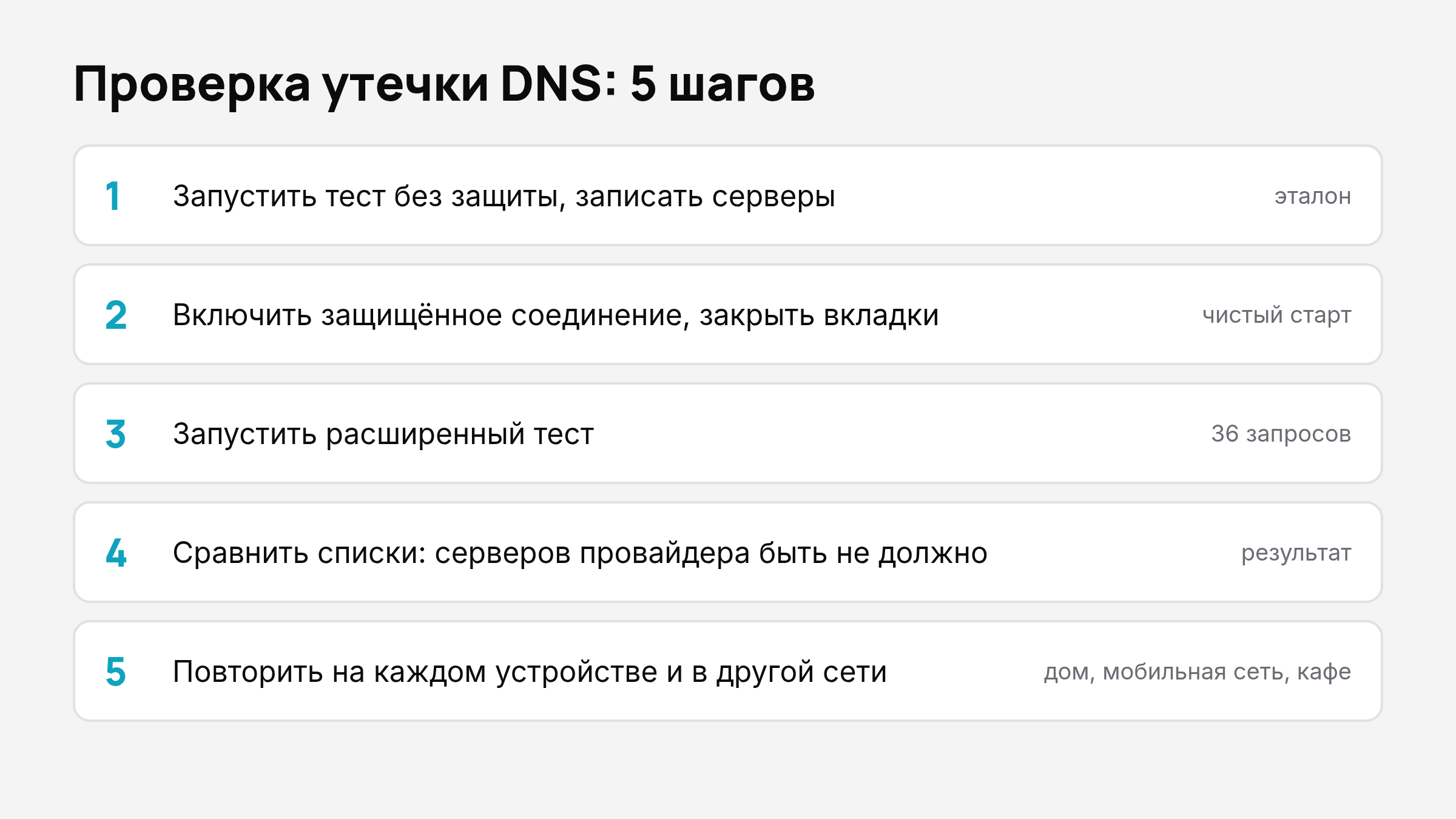
怎么检测DNS泄露:五步走
- 先记下未保护时的结果。 断开连接,打开检测网站(比如 dnsleaktest.com),运行标准测试,把结果记下来。
- 连上加密连接,并关掉之前打开的标签页,因为旧页面里可能还留着之前的DNS响应。
- 运行扩展测试。 标准测试够快速检查用,但36次请求能抓到偶发的泄露。
- 对比两份列表。 比如:未保护时有两行写着你的运营商名称。开启保护后,这里应该换成别的所有者;如果还是那两行,就是泄露。
- 换一个网络再测一次:家里的宽带、手机流量、咖啡馆的Wi-Fi。泄露往往跟网络或路由器有关,而不是设备本身。
想更稳妥,可以再用另一个检测网站跑一遍。两次结果不一致时,以较差的那个为准。
怎么看检测结果
| 列表里出现的内容 | 结论 | 怎么办 |
|---|---|---|
| 只有隐私服务自己的服务器 | 没有泄露 | 无需处理 |
| 只有运营商的服务器 | DNS保护完全没起作用 | 按下面的清单排查 |
| 两者混杂 | 部分泄露 | 检查系统网络设置和路由器里的DNS |
| 你自己设置的公共DNS服务 | 不是泄露,是手动配置的结果 | 如果想用服务自带的DNS,就把它去掉 |
列表可能有很多行:大型DNS服务一次请求会有6到10台服务器同时响应。别数行数,看所有者是谁。只要出现你所在网络运营商的名字,就是泄露的信号。
DNS泄露是怎么来的
- 手动设置了DNS,比如在系统网络设置或路由器里。系统会直接把请求发到那里,不管连接是否加密。
- 自动选节点频繁跳变。 这是我们客服常见的排查结论:如果应用每小时切换节点三次以上,每次切换连接都会中断,这几秒里请求可能是明文发出的。在 Karing 里手动固定一个节点就能解决,具体做法见iPhone和Android设置教程。
- 连接断开但没有断网保护。 连接掉了,系统却照常联网,好像什么都没发生。断线自动断网(Kill Switch)可以防住这种情况。
- 路由器或运营商篡改DNS,把请求转到自己的服务器。
- 保护没有覆盖所有设备。 笔记本上很干净,平板或电视盒子却在直连上网。
发现泄露后怎么处理
每做完一步,都重新测一次。
- 重新连接,并重启应用。
- 把自动选节点改成手动选择节点。
- 到 Windows、Mac、iPhone、iPad 或 Android 的网络设置里看一看:手动填写的DNS改回自动获取。
- 清除DNS缓存。Windows 上的命令是 ipconfig /flushdns。注意:如果DNS是手动设置的,清缓存没有用,要先做第3步。
- 检查路由器:里面不应该有你没设置过的固定DNS。
- 还是不行,就联系客服,并附上测试结果截图,从截图里能看出是谁在响应请求。
什么时候需要重新检测
系统或应用更新后、换路由器或换运营商后,以及出门前(如果打算依赖公共Wi-Fi)。每台设备都要单独检测;套餐最多能连几台设备,可以在「套餐」页面查看。