DNS leak test: как проверить, утекают ли ваши DNS-запросы
Пошаговая проверка утечки DNS за пять минут: как запустить тест, прочитать результат и что делать, если в списке остался сервер провайдера.
Проверка утечки DNS занимает пять минут: включите защищённое соединение, запустите тест на утечку DNS и посмотрите, чьи серверы в списке. Если там имя вашего провайдера, запросы уходят мимо защиты, и провайдер видит каждый домен, который вы открываете, хотя сам трафик зашифрован.
Почему утечку не видно глазами
Сайты открываются, видео идёт, ничего не тормозит. Поэтому единственный способ узнать правду — тест. Как устроен сам DNS, мы разбирали в статье про DNS простыми словами; здесь нужно помнить одно: перед каждым сайтом устройство спрашивает DNS-сервер, куда идти, и по умолчанию это сервер провайдера. Что ещё провайдер из этого складывает, описано в материале про приватность в интернете.
Сайт-проверка делает ход хитрее: просит ваше устройство найти несколько случайных адресов в своём домене и смотрит, какие DNS-серверы к нему за этим пришли. Стандартный тест отправляет 6 запросов, расширенный — 36 и идёт на 10–30 секунд дольше.
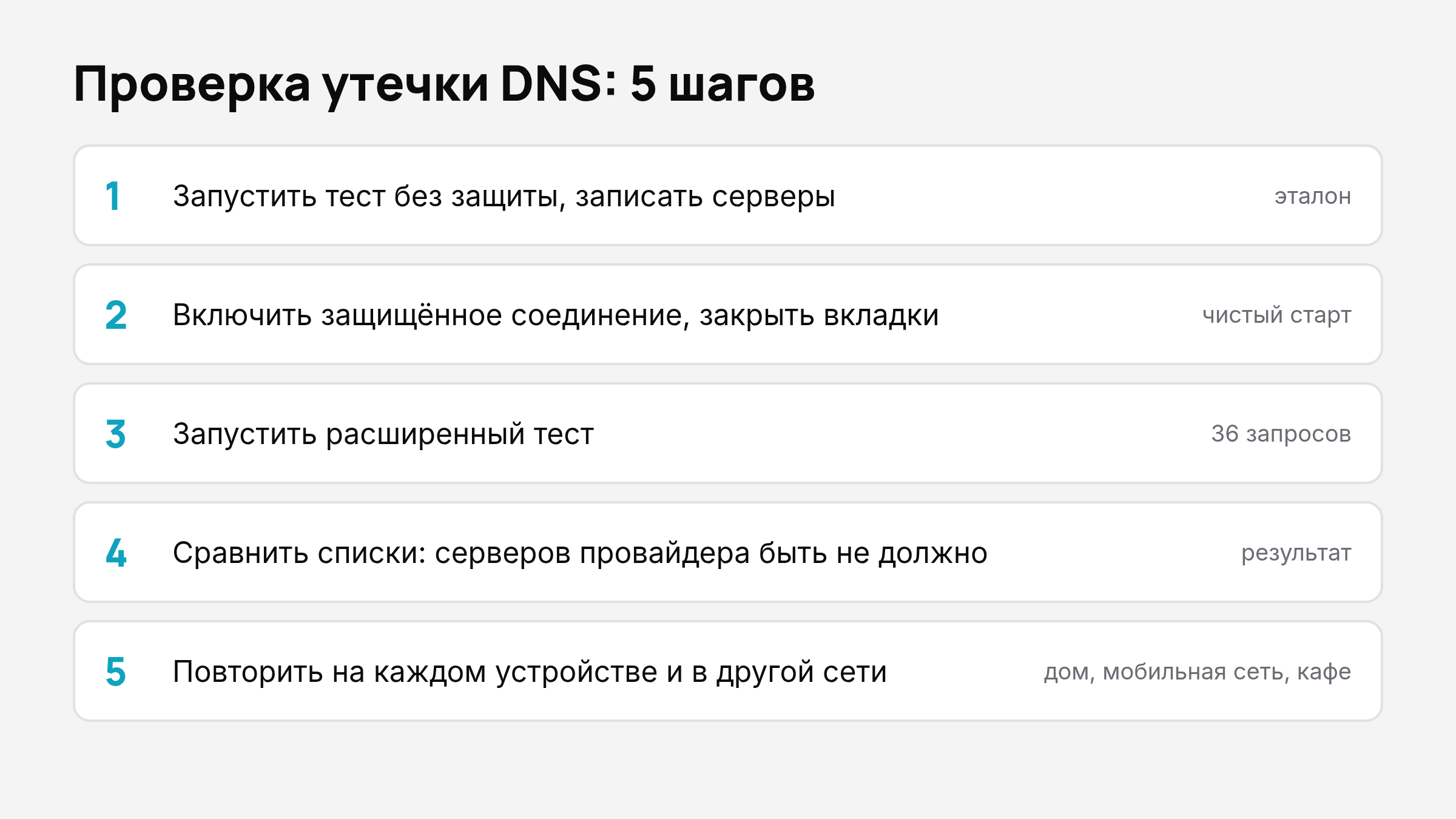
Как проверить утечку DNS: пять шагов
- Снимите эталон без защиты. Отключите соединение, откройте сайт проверки (например, dnsleaktest.com), запустите стандартный тест и запишите, что он показал.
- Включите соединение и закройте старые вкладки: в них может лежать прежний DNS-ответ.
- Запустите расширенный тест. Стандартного хватает для беглой проверки, но 36 запросов ловят и редкие утечки.
- Сравните два списка. Пример: на эталоне две строки с названием вашего провайдера. После включения защиты там должны стоять другие владельцы. Те же две строки — утечка.
- Повторите в другой сети: дома, в мобильной сети, в кафе. Утечка нередко привязана к сети или роутеру, а не к устройству.
Для надёжности прогоните второй сайт проверки: если два теста не совпадают, верьте худшему результату.
Как читать результат
| Что в списке | Вывод | Что делать |
|---|---|---|
| Только серверы сервиса приватности | Утечки нет | Ничего |
| Только серверы провайдера | Защита DNS не работает вообще | Идти по списку ниже |
| Вперемешку | Частичная утечка | Проверить DNS в настройках сети и роутера |
| Публичный DNS-сервис, который вы сами прописали | Не утечка, а ручная настройка | Убрать, если нужен DNS сервиса |
Строк может быть много: у крупных DNS-сервисов на запрос отвечают 6–10 серверов сразу. Считайте не строки, а владельцев. Название провайдера связи в списке — признак утечки.
Откуда берётся утечка
- DNS задан вручную в настройках сети или на роутере. Система отправляет запросы туда, не глядя на соединение.
- Автовыбор сервера скачет. Это стандартный разбор в нашей поддержке: если приложение переключает сервер три раза в час и чаще, соединение рвётся при каждом переключении, и в эти секунды запросы могут идти открыто. В Karing помогает выбрать один сервер вручную; как это сделать, написано в инструкции для iPhone и Android.
- Обрыв без аварийного отключения. Соединение упало, система работает как будто так и надо. От этого защищает аварийное отключение при обрыве.
- Роутер или оператор подменяет DNS и отправляет запросы на свой сервер.
- Защита включена не везде. На ноутбуке чисто, а планшет или приставка ходят напрямую.
Что делать, если утечка нашлась
После каждого шага повторяйте тест.
- Переподключитесь и перезапустите приложение.
- Выберите сервер вручную вместо автовыбора.
- Загляните в настройки сети на Windows, Mac, iPhone, iPad или Android: вручную заданный DNS верните на автоматический.
- Сбросьте кеш DNS. На Windows это команда ipconfig /flushdns. Только учтите: если DNS прописан вручную, сброс кеша ничего не изменит, сначала шаг 3.
- Проверьте роутер: там не должно быть закреплённого DNS, который вы не выбирали.
- Не помогло — напишите в поддержку и приложите скриншот теста: по нему видно, кто отвечал на запросы.
Когда повторять
После обновления системы или приложения, после смены роутера или оператора и перед поездкой, если рассчитываете на публичный Wi-Fi. Проверять надо каждое устройство отдельно; сколько их влезает в тариф, смотрите в разделе «Тарифы».